Ручное обновление данных Mysql.
При поднятии воркспейса может произойти прерывание процесса с ошибкой The database must be manually upgraded
Это означает что MySQL пакет и директория с данными имеют разные версии, что требует обновления директории с данными до версии mysql пакета
Переходим в директорию с контейнером с помощью команды (директория может быть другой):
cd /om/workspace1/container
Затем подключаемся к vagrant контейнеру с помощью команды:
vagrant ssh
После чего нам нужно перейти под root пользователя, вводим команду:
sudo su
Теперь нам необходимо перезагрузить сервис mariadb для этого введём команду:
systemctl restart mariadb
Выполняем команду:
mysql_upgrade
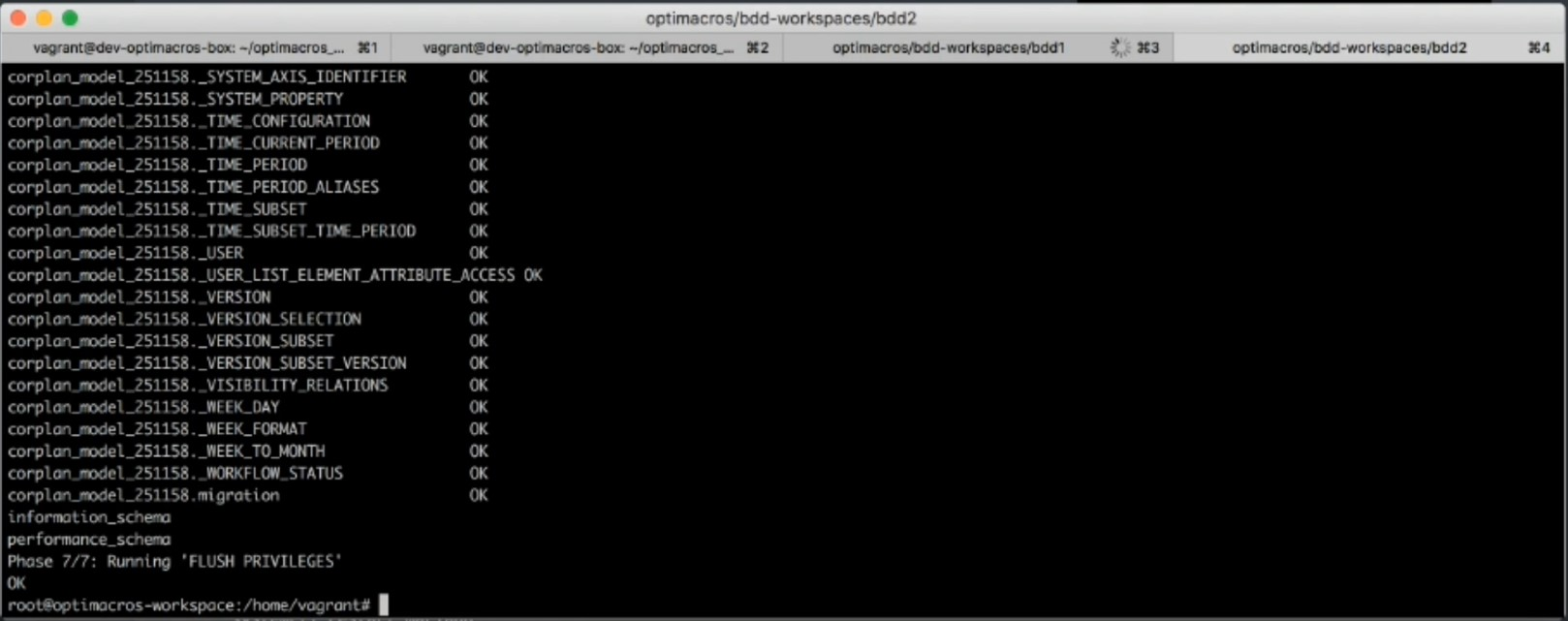
Выполняем повторно команду mysql_upgrade
Если сообщение содержит текст already upgraded, то обновление успешно выполнено и можно выходить из контейнера и переходить к перезагрузке воркспейса или переходить к обновлению OLTP базы, если нет, то продолжаем обновление далее по инструкции
Перезагружаем сервис mariadb, для этого введём команду:
systemctl restart mariadb
После этого нам нужно зайти в MySQL терминал с помощью команды:
mysql
И в MySQL терминале нужно выполнить команду:
FLUSH PRIVILEGES;
Затем выполняем команду сброса пользователя root:
ALTER USER `root`@`localhost`

IDENTIFIED VIA mysql_native_password

USING PASSWORD("syeAIuL4S5Sw9t9")

OR unix_socket;
Выходим из MySQL терминала с помощью команды:
exit
И выполняем команду:
mysql_upgrade
Если сообщение содержит текст already upgraded, то обновление успешно выполнено и можно выходить из контейнера и переходить к перезагрузке воркспейса или переходить к обновлению OLTP базы
Если сообщение не содержит текст already upgraded, то выполняем команду mysql_upgrade до тех пор, пока его не получим
Обновление OLTP
Повторяем действия по обновлению из инструкции выше, заменяя сервис mariadb на mariadb@oltp, например
Команду mysql_upgrade выполняем с флагом, который указывает на конфигурацию
Перезагрузка
Выходим из контейнера с помощью команды exit
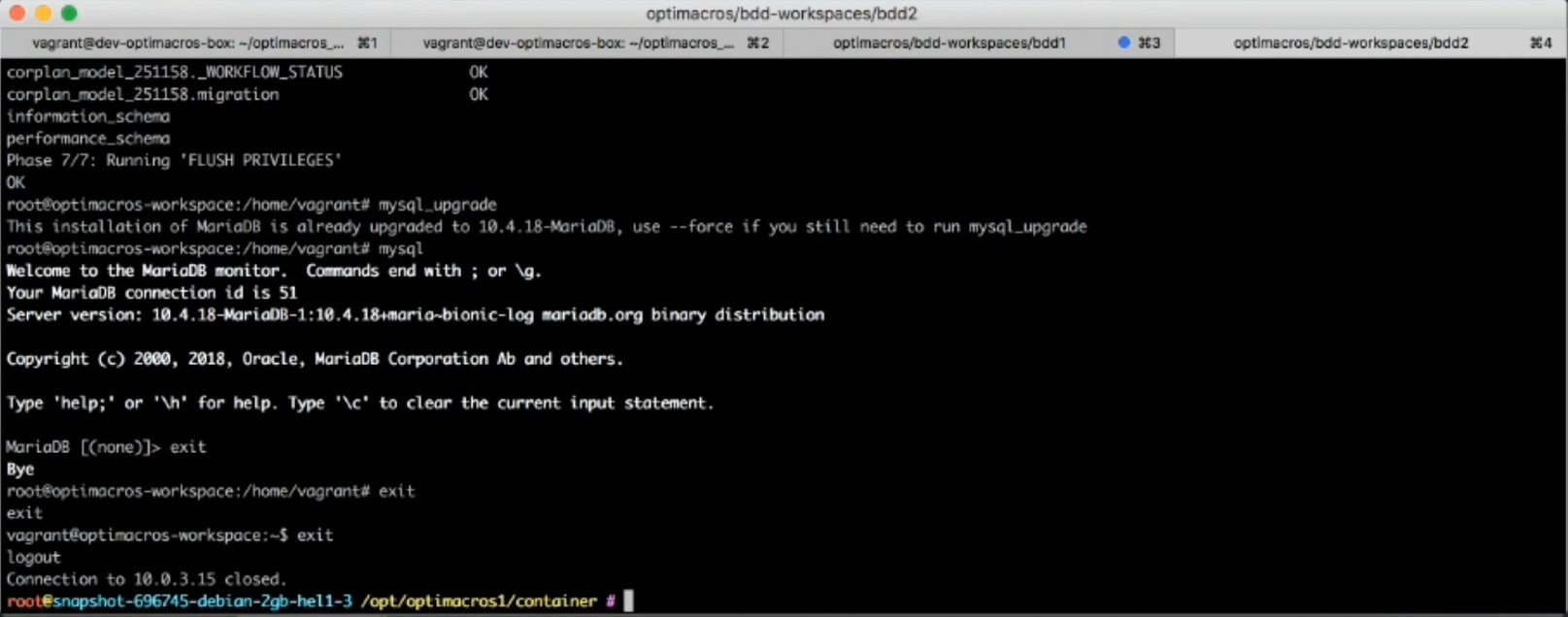
Далее нужно перейти в директорию с нашим инсталлятором воркспейса и выполнить штатную остановку воркспейса, но с флагом
force т.е. команда будет выглядеть таким образом:
/om/workspace-installer/current/install workspace --path /om/workspace1/manifest.json shutdown --force
После этого можно поднимать воркспейс:
/om/workspace-installer/current/install workspace --path /om/workspace1/manifest.json up
На этом всё, проблема решена.