Обновление уже установленной версии дистрибутива Воркспейса
Рассмотрим пример обновления новой версии Воркспейса на клиентском сервере:
Тест
Как правило, почти у всех клиентов в целях безопасности, нет прямого доступа к серверу и установка новой версии дистрибутива начинается в подключения к сети VPN. В этом отношении у разных клиентов могут быть разные клиенты для предоставления VPN доступов FortiClient VPN, Open VPN, Cisco и т.д.
Попав в сеть VPN, мы получаем доступ к серверу на котором установлена старая версия дистрибутива. Далее нам нужно залить
новую версию дистрибутива на машину, которая находится в VPN сети. Обычно, через FTP соединение. Получить актуальную
версию дистрибутива мы можем на облачном хранилище Optimacros в директории:OM_DISTS/WORKSPACE/builds
Самая актуальная версия будет в директории с наибольшим по индексу числом в имени:
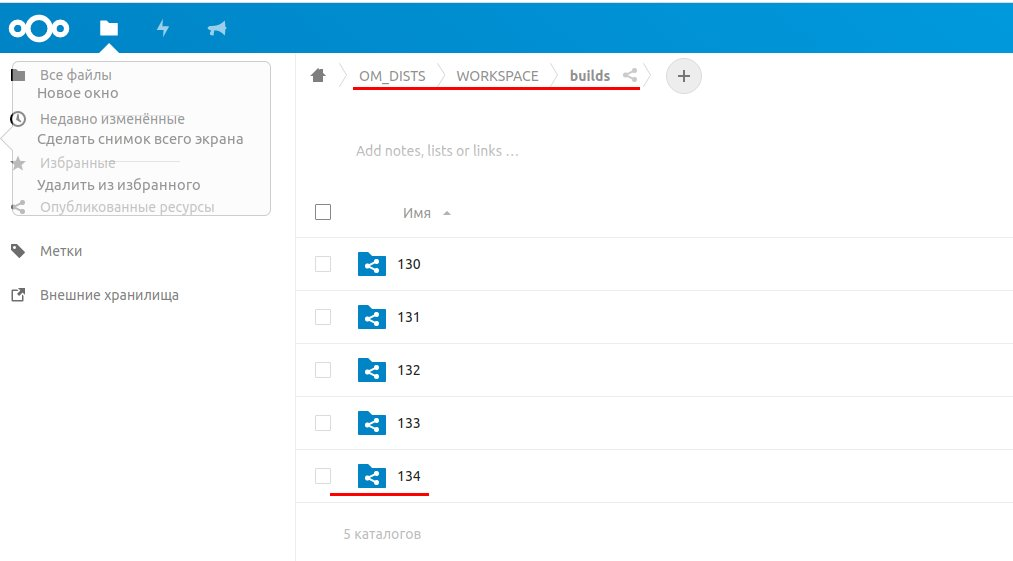
Далее переходим в директории и скачиваем файл с именем installer-***.tar где *** это идентификатор версии.
После чего мы должны залить этот файл со своего компьютера на клиентский компьютер находящийся в VPN сети. Чаще всего для этого используется WinSCP клиент.
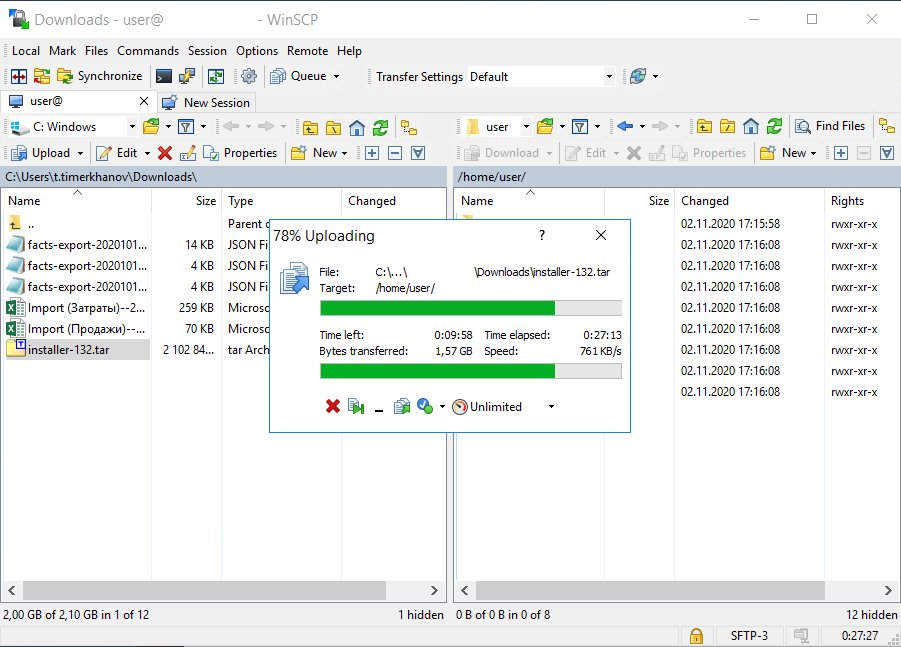
Затем мы должны подключиться к серверу через протокол ssh в основном это делается с помощью Putty, введя логин и пароль
и перейдя в режим супер пользователя с помощью команды sudo su Проверяем что дистрибутив залился с помощью команды
ls переходим в директорию /om/ в которой мы увидим директорию установленного Логин Центра
login-center, директорию установленного воркспейса workspace1 и директорию с дистрибутивами
workspace-installer, внутри которой есть две директории prev и current.
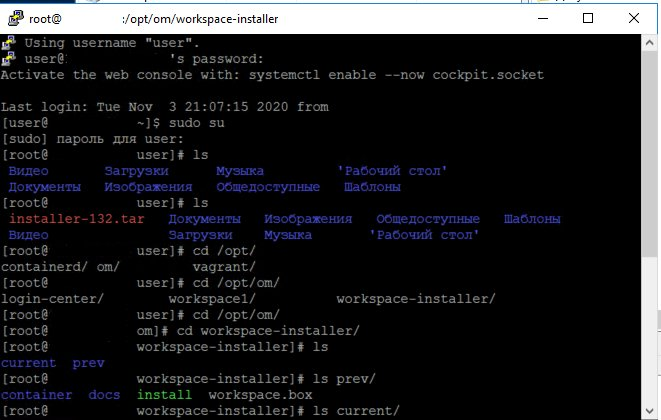
В директории prev мы можем увидеть файлы предыдущей версии дистрибутива установленной на этом сервере, а в папке
current будет находиться та которая версия установлена на данный момент.
Далее мы должны будем удалить директорию prev с помощью команды rm -rf prev/, а содержимое current
поместить во вновь созданную директорию prev с помощью команды mv current prev. После этого у нас останется
только директория prev содержащая файлы текущего установленного дистрибутива. Теперь создаём новую директорию
current командой mkdir current, затем мы должны распаковать tar архив создав новую директорию current
это мы делаем с помощью команды:
tar -xf /home/user/installer-132.tar -C current
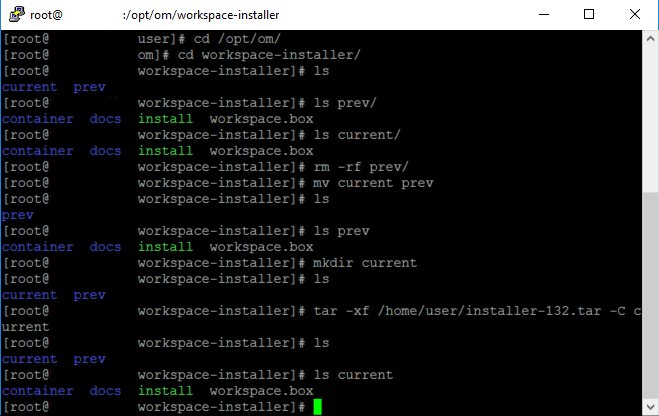
Теперь у нас есть новая директория current в которой будет находиться содержимое архива новой актуальной версии
дистрибутива Optimacros. Из неё мы и будем производить установку, но для начала нам нужно остановить работу воркспейса,
создав бэкапы моделей. Это делается с помощью команды:
current/install workspace --path /om/workspace1/manifest.json shutdown
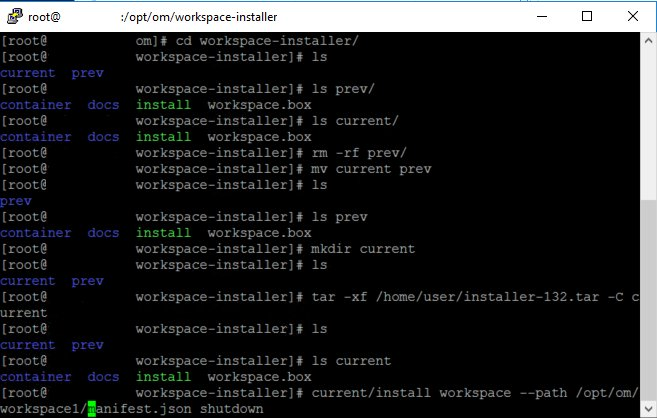
Если после ввода команды мы увидели в командной строке зелёную строку текста:
Load manifest '/om/workspace1/manifest.json'
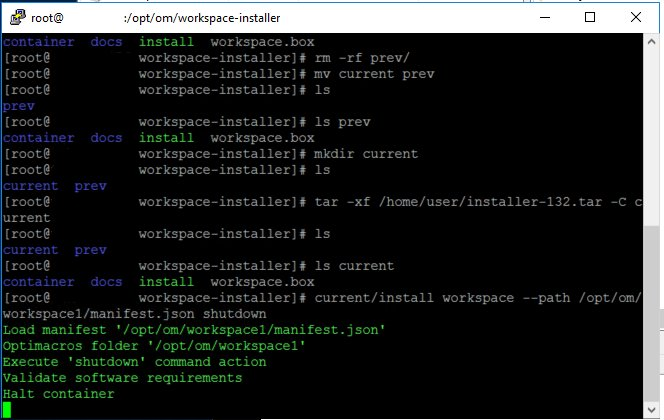
Значит мы ввели команду правильно и находимся на верном пути, далее нам нужно ожидать пока создадутся бэкапы моделей и остановится воркспейс.
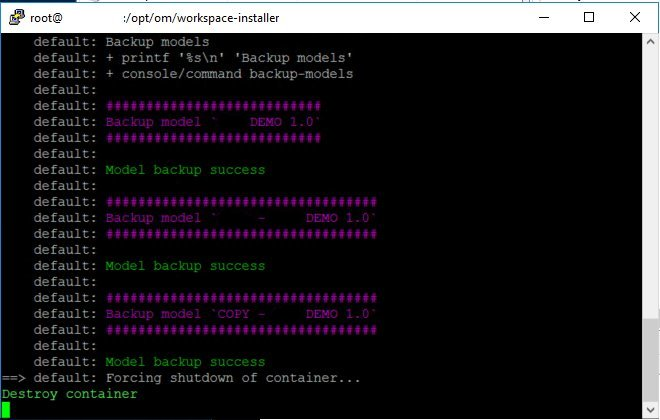
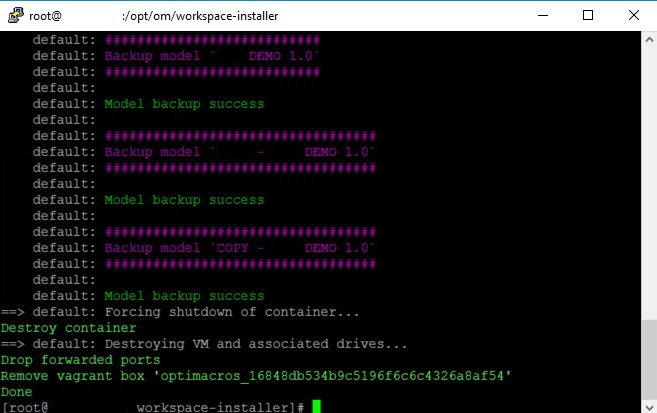
По завершению всех операций, вывод консоли будет выглядеть вот так:
Если вы обновляете воркспейс с версии < 2.3.2 следует внести правки в manifest.json по инструкции
Далее на нужно запустить команду, которая восстановит все клиентские модели из бэкапов и запустит воркспейс:
current/install workspace --path /om/workspace1/manifest.json up
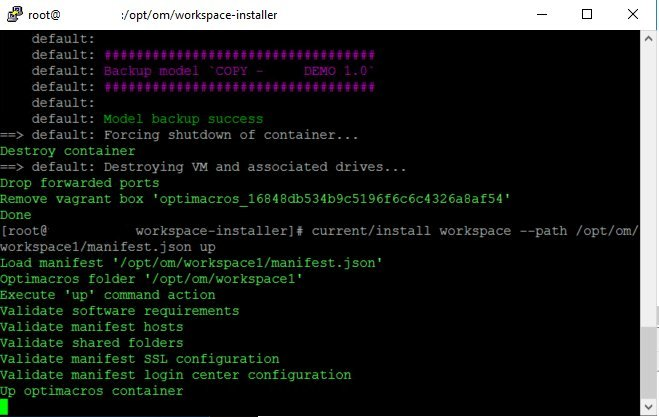
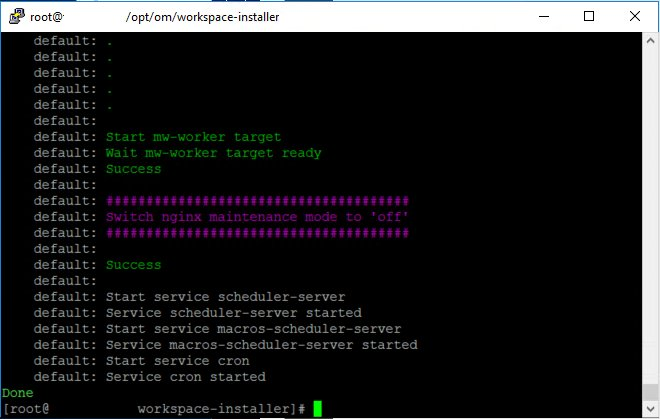
Время ожидания будет напрямую зависеть от размера и количества моделей у клиентов. В случае успеха, мы сможем увидеть вот такой вывод терминала:
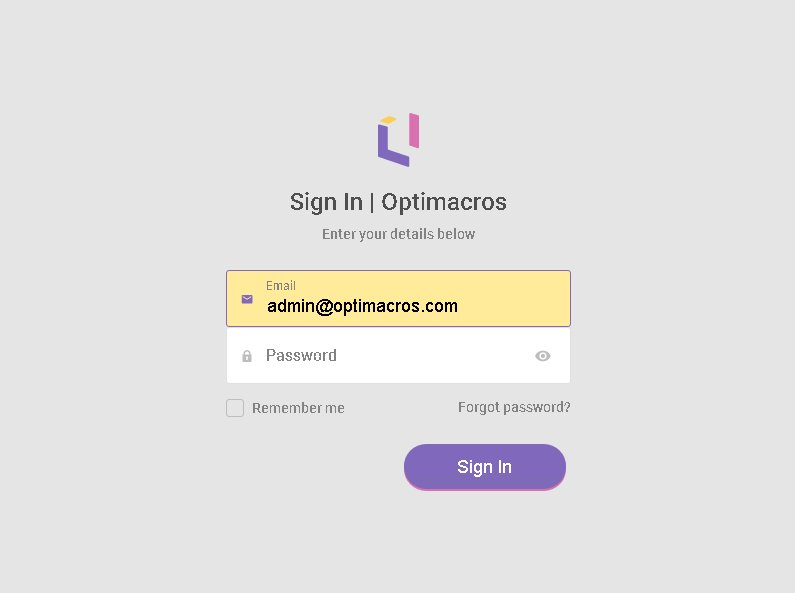
После чего следует удостовериться, что воркспейс поднялся успешно и убедиться у работоспособности Optimacros'а. Открываем клиентскую логин панель и авторизуемся под любым пользователем.
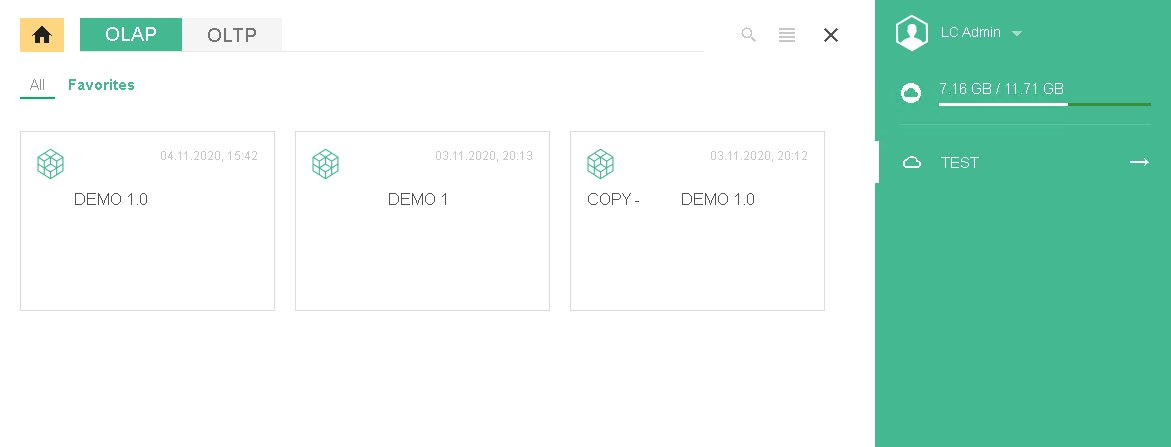
Если после авторизации становится доступным воркспейс и открывается без ошибок, значит установка новой версии дистрибутива подошла к концу. После этого желательно удалить на сервере архив с дистрибутивом, который мы загружали с помощью WinSCP, в целях экономии места.