Инструкция как изменить подсеть LXC
В случае если у нас уже имеется рабочий воркспейс, то первое, что нужно сделать это остановить работу воркспейса. Это можно сделать при помощи команды (более подробная информация по остановке воркспейса смотрите здесь):
/om/workspace-installer/current/install workspace --path /om/workspace1/manifest.json shutdown
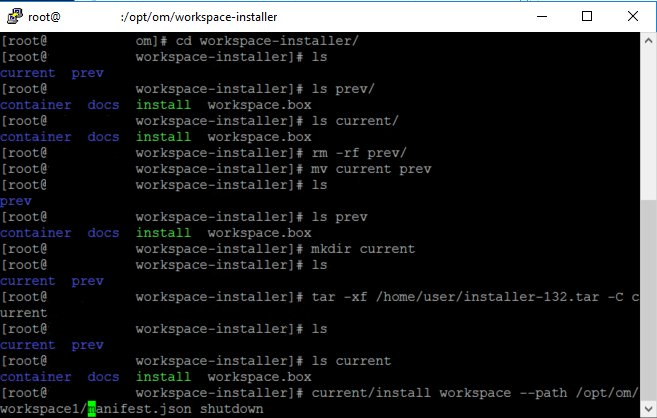
После чего мы должны отредактировать файл lxc-net по пути /etc/default/. Для этого воспользуемся командой:
nano /etc/default/lxc-net
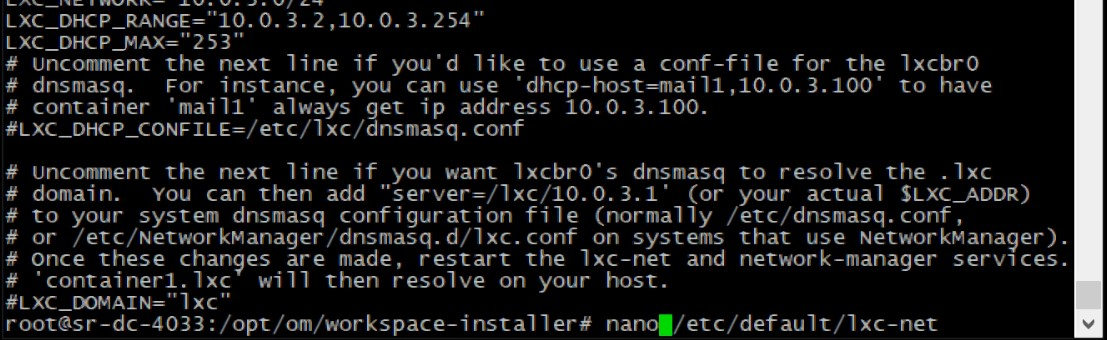
После чего нам будет доступен файл для редактирования:
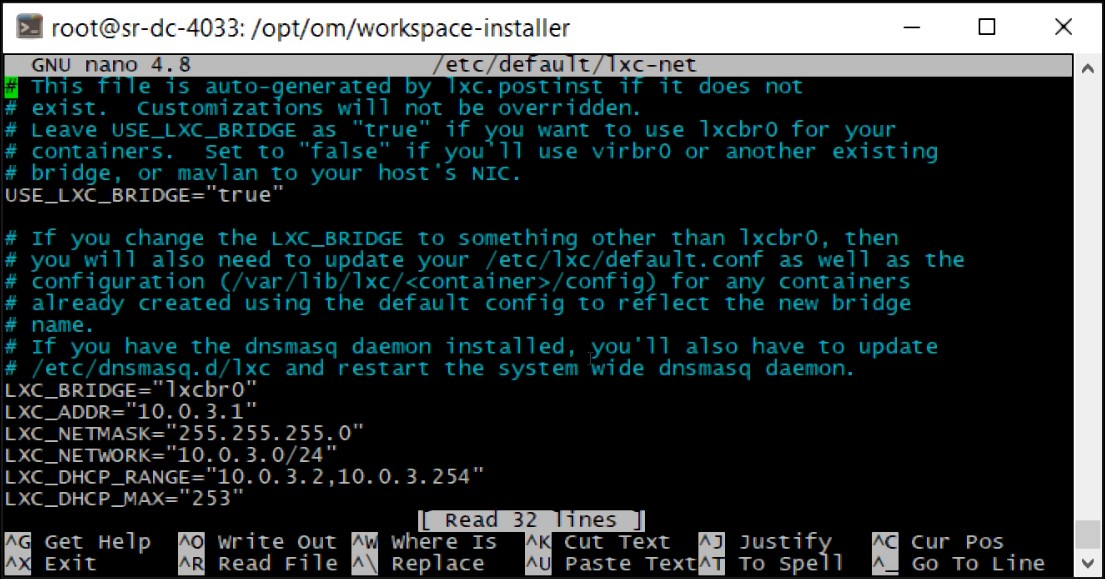
Редактируем поля LXC_ADDR, LXC_NETWORK, LXC_DHCP_RANGE изменяем адреса на те которые нам необходимы. Выглядеть это
будет примерно так:
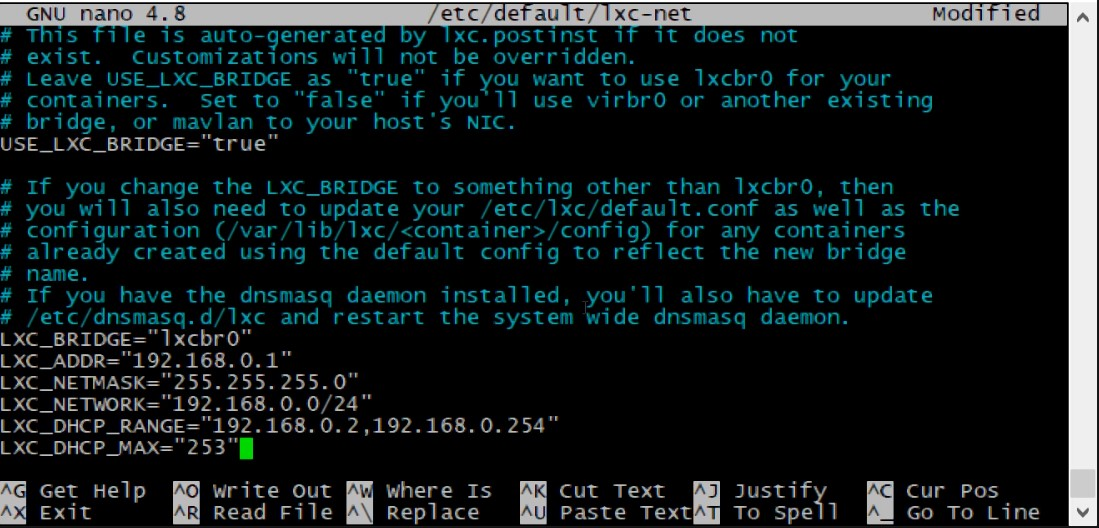
Сохраняем изменения. После чего нам нужно последовательно воспользоваться командами:
systemctl restart lxc-net
systemctl restart lxc
После этого вводим команду:
ifconfig
И в выводе смотрим на то, как у нас выглядит lxc bridge
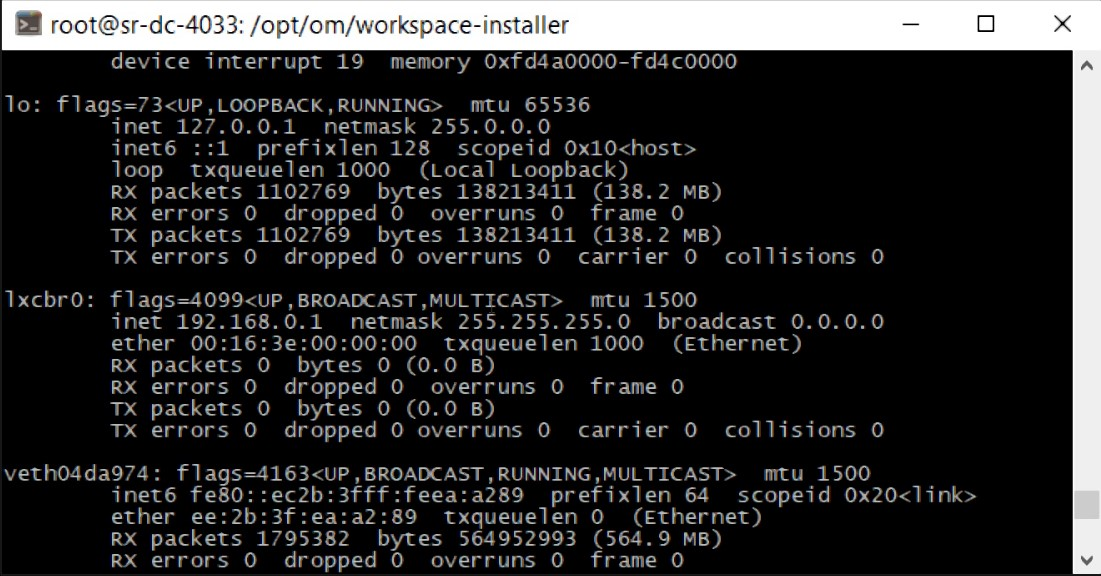
IP адрес должен быть таким каким мы указали в поле LXC_ADDR.
После этого нам необходимо открыть манифест файл воркспейса и изменить в нём адрес в самом верхнее поле.
Открываем файл манифеста дял редактирования при помощи команды nano /om/workspace1/manifest.json и редактируем:
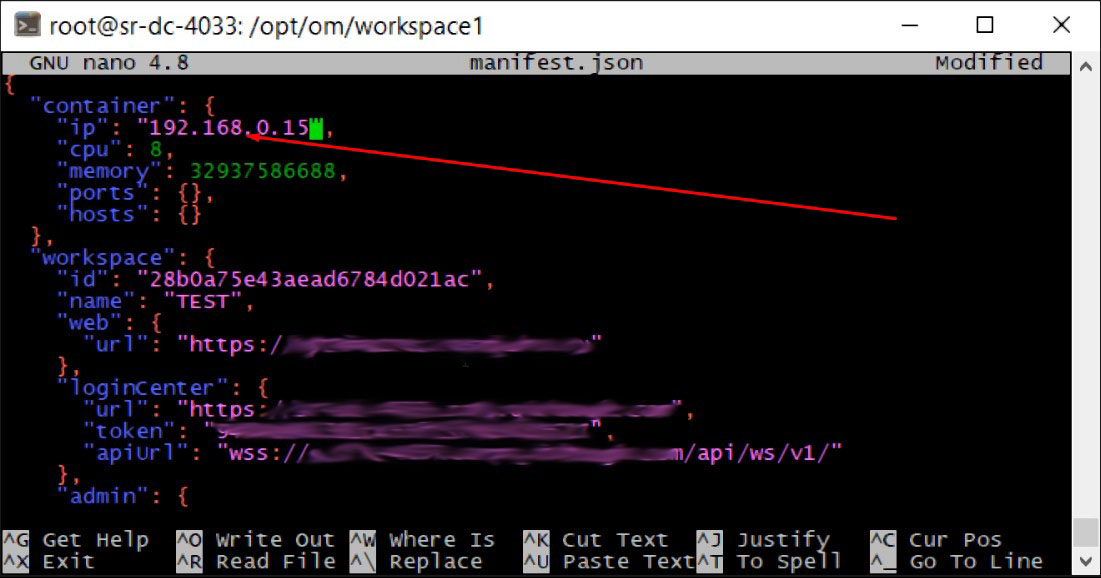
После этого сохраняем изменения и затем запускаем работу воркспейса. Используем команду:
/om/workspace-installer/current/install workspace --path /om/workspace1/manifest.json up
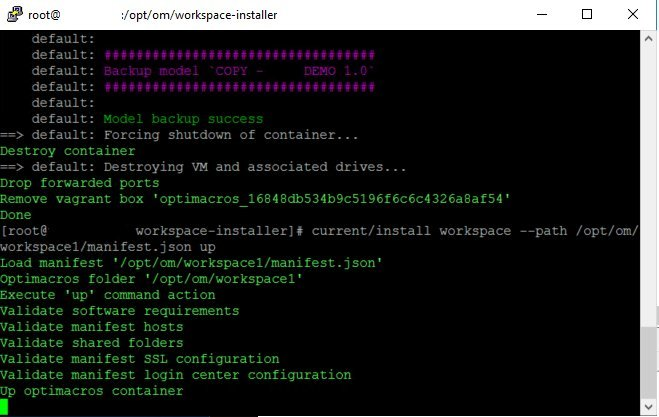
Дожидаемся такого вывода терминала:
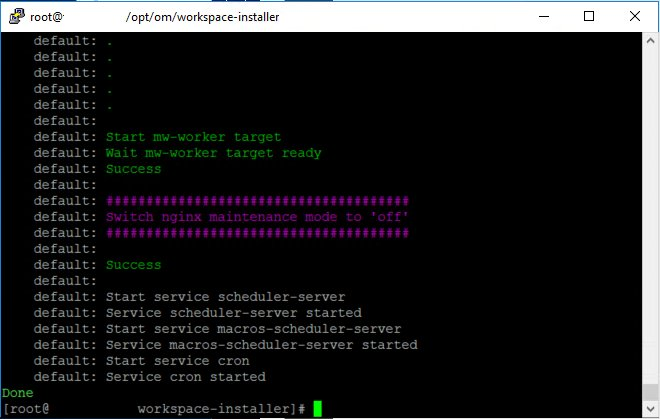
Далее вводим команду lxc-ls -f
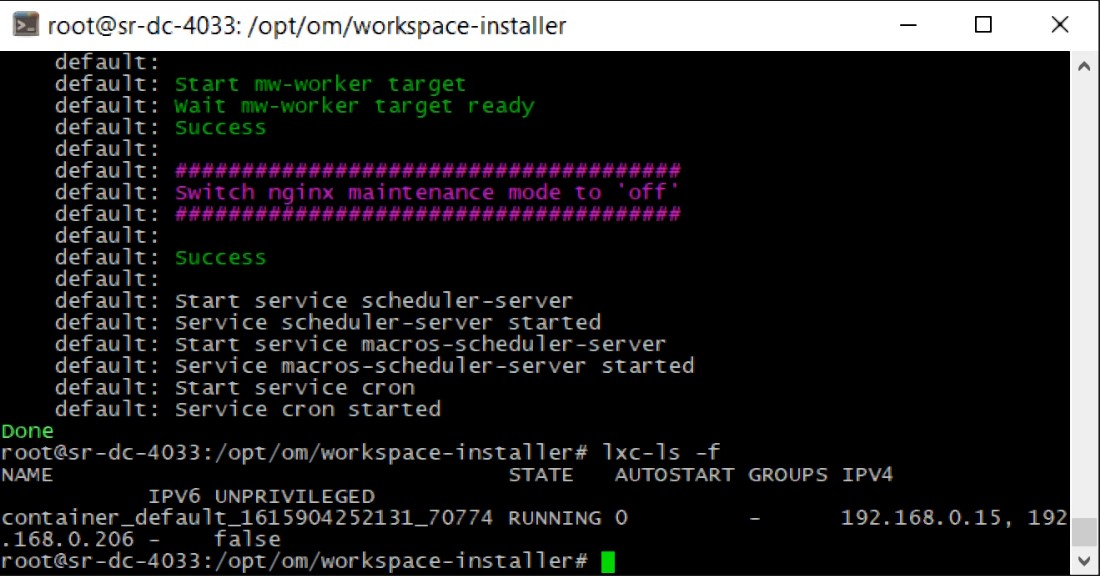
Видим что у контейнера IP адреса соответствующие.
Затем нам нужно изменить ip адрес воркспейса в Логин Центра в .ENV файле. Вводим команду:
nano /om/login-center/.env
В файле .ENV изменяем IP адрес в поле WORKSPACE_PROXY_URL: в нашем случае на 192.168.0.15 и сохраняем изменения.
И перезагружаем Логин Центр, введя команды последовательно:
cd /om/login-center/
./om stop web
./om start web
На этом мы изменили подсеть LXC