Подключение и настройка OLTP на воркспейсе Optimacros
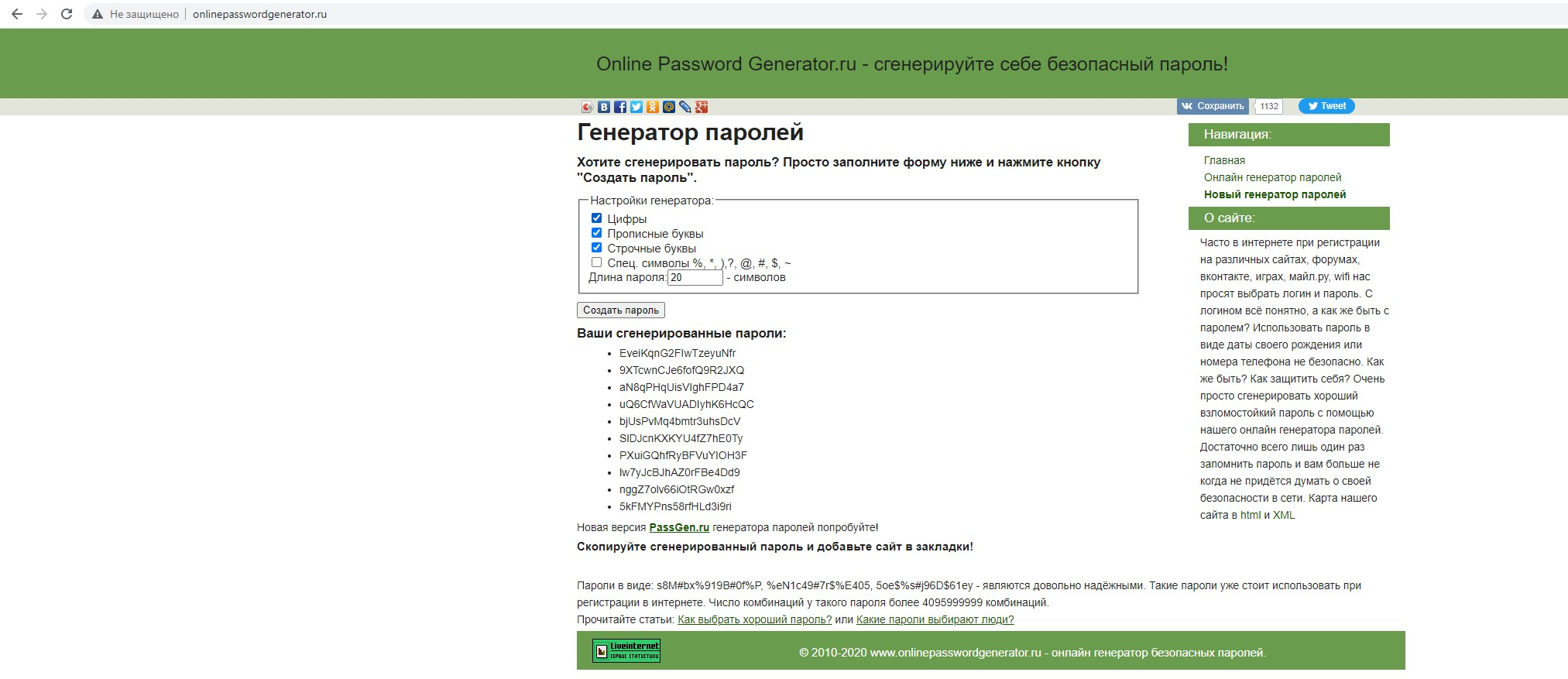
Для подключения OLTP на существующем воркспейсе Optimacros, нам нужно модифицировать файл конфигурации воркспейса manifest.json. Так же нам нужно сгенерировать пароли длинною 20 символов для 4 пользователей OLTP. Можно воспользоваться любым онлайн сервисом например: http://www.onlinepasswordgenerator.ru/
Генерируем пароли длиною в 20 символов:
Далее нам нужно добавить свойства в файле manifest.json
Для этого перейдём в директорию с воркспейсом с помощью команды:
cd /om/workspace1/
И откроем файл manifest для редактирования с помощью команды:
nano manifest.json
И в блоке workspace добавляем блок oltp с содержимым как на скриншоте ниже:
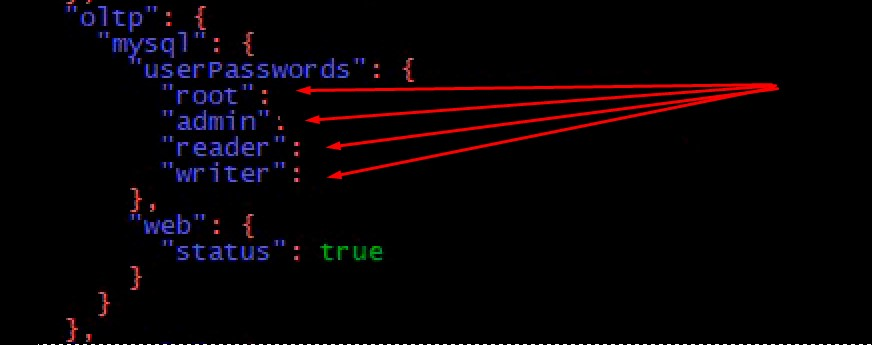
В указанные стрелочками места, подставляем сгенерированные нами ранее пароли.
Текстовый пример блока:
    "oltp": {
      "mysql": {
        "userPasswords": {
          "root": "ABGx6z0AQ8G1BGDgfTo2",
          "admin": "i7KtCnUu5biTWFuAg6v5",
          "reader": "txQt3jG6t8ooNbh20Yn4",
          "writer": "OLe2ofSb3HI3PGg0jiK0"
        },
        "web": {
            "status": true
        }
      }
    },
Эти пароли и будут являться паролями доступа к oltp для пользователей с соответствующими ролями.
Далее сохраняем изменения в манифест файле. И затем чтобы изменения вступили в силу нам потребуется перезагрузить воркспейс. Можно воспользоваться инструкцией по перезагрузке: ссылка на инструкцию
После перезагрузки воркспейса, oltp будет доступно в браузере по адресу: https://workspace.com/oltp/mysql
где workspace.com это адрес вашего воркспейса.
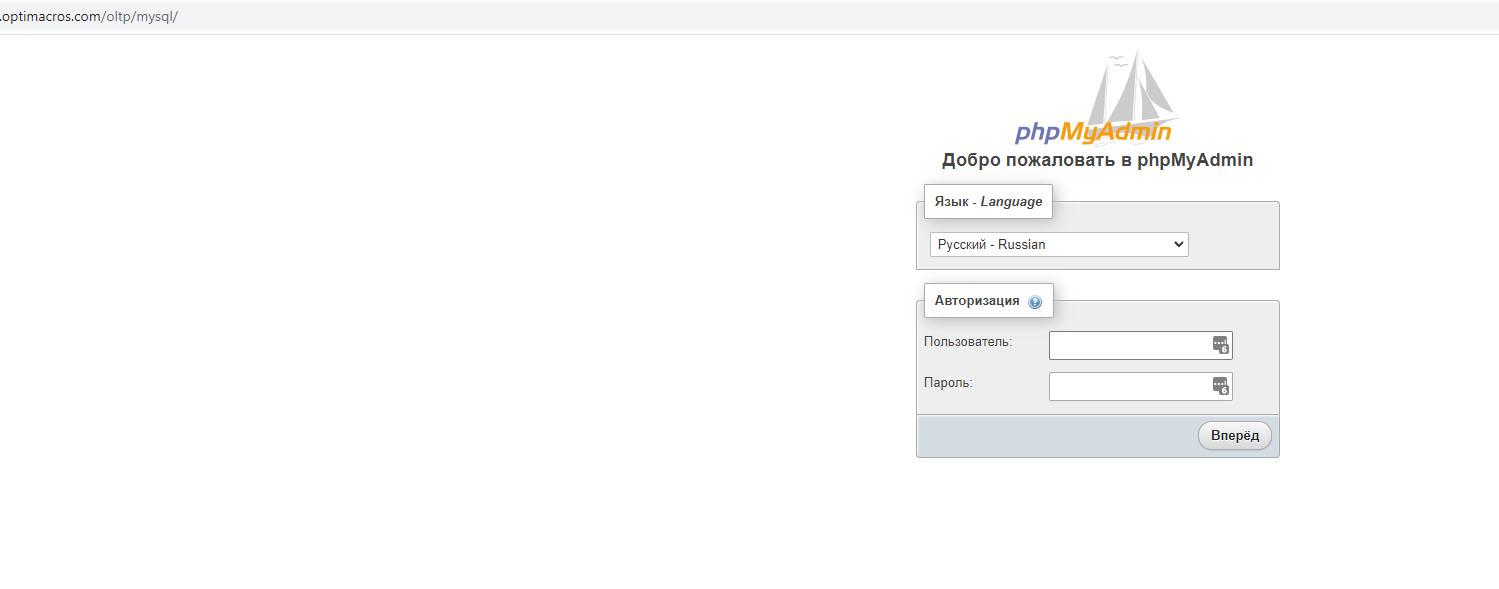
Аналитикам для пользования oltp следует выдать пароли от ролей reader и writer. На этом настройка oltp на воркспейсе окончена.