Чистая установка дистрибутива воркспейса на клиентский сервер
Сначала устанавливаем всё необходимое ПО для работы Optimacros, согласно инструкции по предварительным установкам ПО.
Так же установка воркспейса предполагает, что уже установлен для данного воркспейса Логин Центр либо на текущем сервере,
либо на отдельном выделенным под Логин Центр. Так же предполагается, что на сервере уже скачан дистрибутив воркспейса
installer-версия.tar.
Сначала переходим в директорию /om/, затем создаём в ней директорию workspace1 с помощью команды:
mkdir workspace1
Затем перемещаемся в директорию workspace1 с помощью команды cd workspace1 и создаём в ней файл manifest.json
при помощи команды nano manifest.json. После выполнения, которой попадаем в режим редактирования данного файла. Вот
стандартный вид файла manifest.json:
{
  "container": {
    "ip": "10.0.3.15",
    "cpu": 6,
    "memory": 33685016576,
    "ports": {},
    "hosts": {}
  },
  "workspace": {
    "id": "8522aedecc6b4219ee87ee28",
    "name": "TEST",
    "web": {
      "url": "https://om.test.workspace.ru"
    },
    "loginCenter": {
      "url": "https://lc.company.ru/",
      "token": "4aed337a0ac34dd13716c476a4c7",
      "apiUrl": "wss://lc.company.ru/api/ws/v1/"
    },
    "admin": {
      "email": "admin@optimacros.com"
    }
  }
}
Далее сохраняем документ со стандартным содержимым, и приступаем к сбору информации для корректного заполнения свойств
для текущего сервера. Пройдёмся по свойствам объекта container, ip всегда остаётся неизменным и равен "10.0.3.15".
cpu соответствует количеству ядер процессора на текущем сервере, это мы можем узнать например воспользовавшись утилитой
htop введя команду htop.
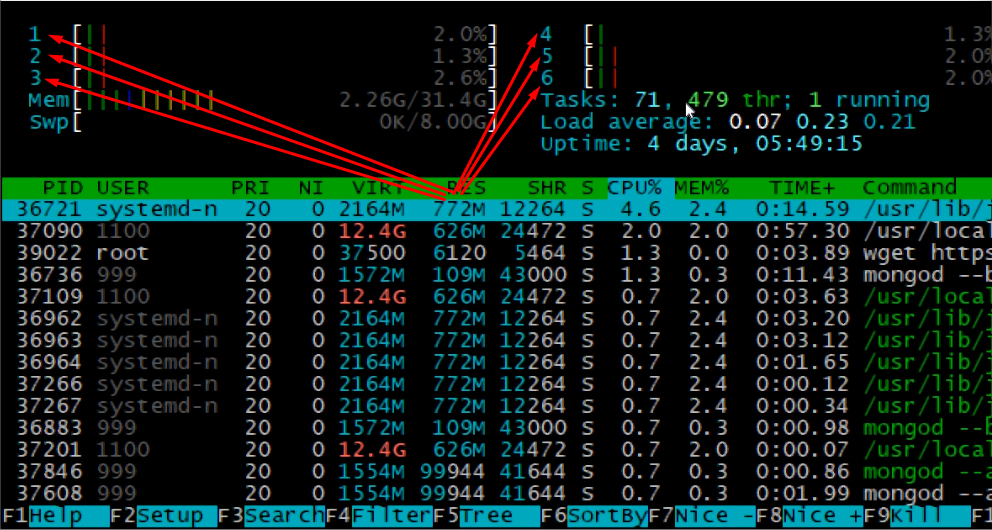
В случае, если htop не установлен воспользуйтесь командой lscpu.
Считаем ядра и видим, что их 6 на данном сервере значит в cpu вводим значение 6. Теперь мы должны запомнить значение
свойства memory которое соответствует количеству оперативной памяти сервера в байтах. Для того чтобы это узнать
воспользуемся командой free

Где в выводе 32895524 это значение количества памяти в килобайтах, умножаем это на 1024, чтобы узнать в байтах и
получаем: 33685016576 вводим это значение в memory в нашем манифесте. Если ввести команду free -b, то можно сразу
получить число в байтах.
!Как рассчитать размер воркспейса (зелёное значение ОЗУ на счётчике в Drive Landing):
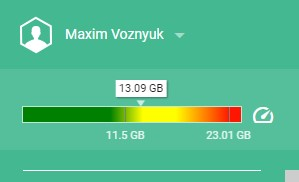
Посмотреть формулу расчёта можно здесь:
Далее нам нужно узнать workspace.id его мы получаем, открыв Логин Центр и перейдя в раздел Workspaces и выбираем
нужный нам воркспейс.
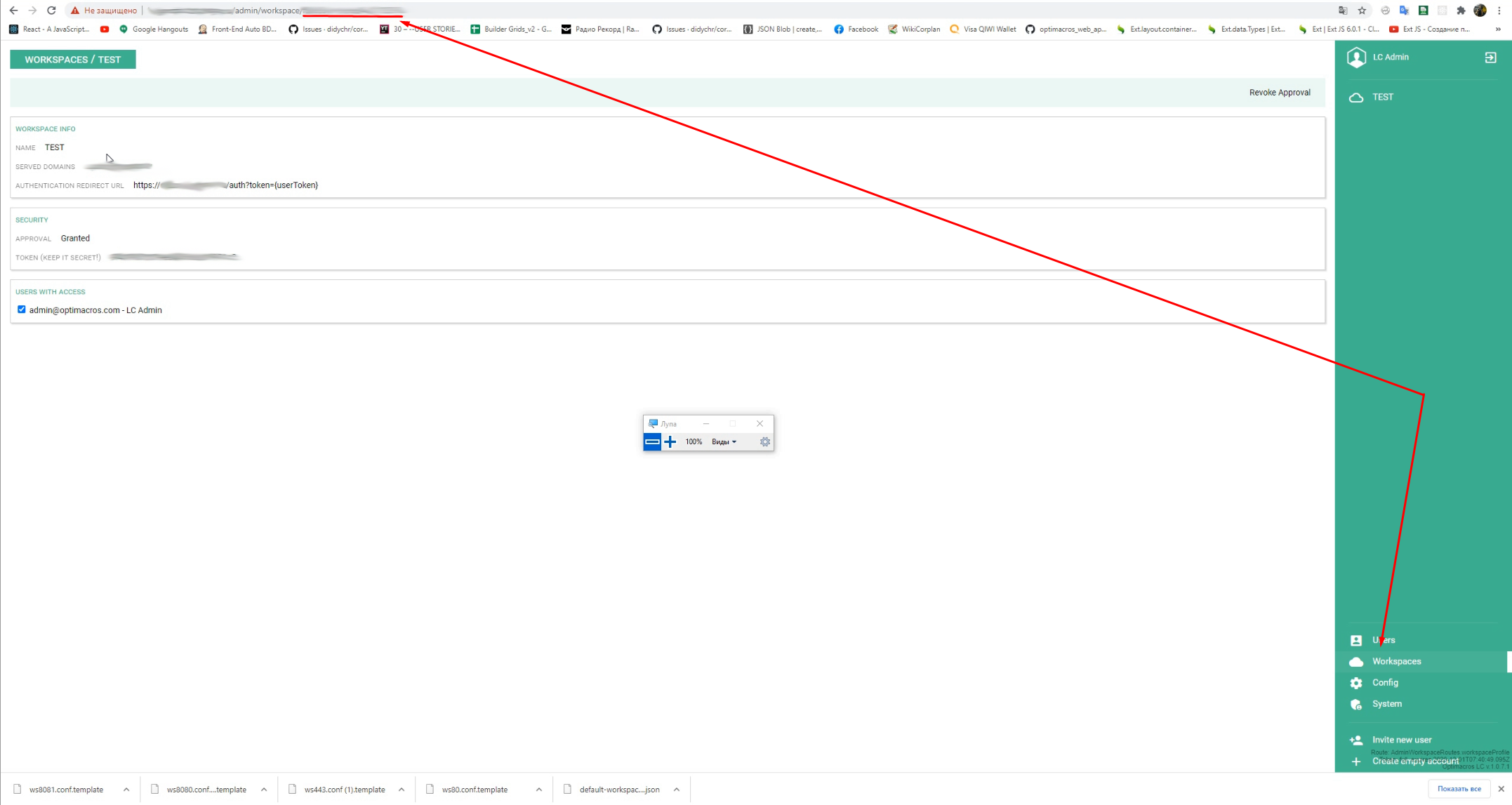
Затем в адресной строке браузера копируем всё после последнего слэша. Вводим это в workspace.id. Затем в
workspace.name вводим название воркспейса который мы создаём, допустим TEST для тестового воркспейса или PROD для
продакшн. В workspace.web.url вводим URL нашего воркспейса.
Переходим к заполнению настроек Логин Центра в файле манифест:
workspace.loginCenter.url вводим URL нашего Логин Центра, в workspace.loginCenter.token берём токен в месте
отмеченным красной линией на скриншоте:
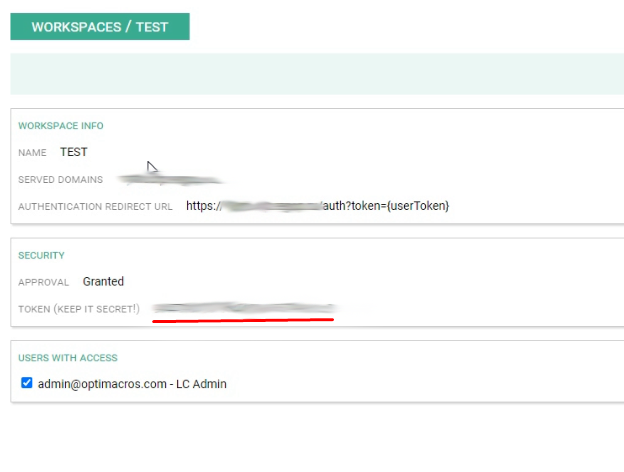
Затем в workspace.loginCenter.apiUrl изменяем только домен оставляя протокол и путь, получится типа:
wss://нашДоменЛогинЦентра/api/ws/v1/. Ну и напоследок вводим admin.email где в качестве значение указываем строку с
мэйлом учётной записи администратора воркспейса.
Шпаргалка с краткими комментариями по свойствам файла манифест:
{
  "container": {
    "ip": "10.0.3.15", // данный IP остаётся неизменным
    "cpu": 6, // количество ядер на сервере
    "memory": 33685016576, //количество оперативной памяти
    "ports": {},
    "hosts": {},
  },
  "workspace": {
    "id": "8522aedecc6b4219ee87ee28", // берётся в адресной строке прямо в Логин Центре при переходе к воркспейсу
    "name": "TEST", // название воркспейса
    "web": {
      "url": "https://om.test.workspace.ru" // URL создаваемого воркспейса
    },
    "loginCenter": {
      "url": "https://lc.company.ru/", // URL относящегося к воркспейсу Логин Центра
      "token": "4aed337a0ac34dd13716c476a4c7", // id относящегося к воркспейсу Логин Центра
      "apiUrl": "wss://lc.company.ru/api/ws/v1/" // изменяем только домен на свой, оставляя протокол и путь
    },
    "admin": {
      "email": "admin@optimacros.com" // почтовый ящик пользователя администратора воркспейса
    },
    "console": {
      "commands": {
        "frontend-build": {
          "appConfig": {
            "flags": [
                "fun_loader_message_off", // отключает "веселые" сообщения при первичной загрузке
                "interface_theme_optimacros", // по умолчанию фиолетовая тема с заголовком Optimacros и своим фавиконом
                "color_scheme_advexcel", // цветовая схема advexcel доступна для выбора в настройках
                "color_scheme_optimacros", // цветовая схема optimacros доступна для выбора в настройках
                "color_scheme_olapsoft", // цветовая схема olapsoft доступна для выбора в настройках
                "color_scheme_corplan", // цветовая схема corplan доступна для выбора в настройках
                "color_scheme_orange", // цветовая схема orange доступна для выбора в настройках
                "interface_language_RU", // русский язык доступен для выбора в настройках
                "interface_language_EN", // английский язык доступен для выбора в настройках
                "support_email_support@optimacros.com", // email для связи support@optimacros.com
            ]
          }
        }
      }
    }
  }
}
Более подробно с цветовыми темами и интерфейсами, можно ознакомиться здесь
С настройкой манифеста мы закончили, теперь нам нужно выйти из директории workspace1 с помощью команды cd .. и мы
вновь попадаем в директорию /om/ и нужно создать здесь директорию workspace-installer с помощью команды
mkdir workspace-installer переходим в неё cd workspace-installer и вводим последовательно команды:
mkdir current Создали директорию current для распаковки в неё установочных файлов из архива с дистрибутивом.
tar -xf /home/user/installer-версия.tar -C current Распаковываем архив с дистрибутивом в директорию current где
/home/user/ это путь где скачан наш архив.
Затем запускаем команду поднятия воркспейса:
current/install workspace --path /om/workspace1/manifest.json up
И наблюдаем чтобы весь процесс поднятия прошёл успешно, по окончанию процесса видим такой вывод:
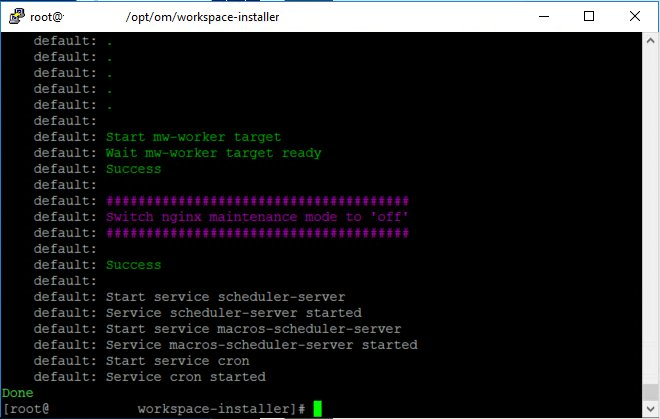
Установка воркспейса завершена!